//iklan otomatis

GoJo pepPo

"ikatlah ilmu dengan menulisnya" salam,Gojo peppo

Sunday, 23 March 2014

Di artikel sebelumnya (Pengenalan Teori Otomata) kita udah tau apa itu otomata, dan untuk cara memodelkannya kalian bisa baca di Finite State Automata (FSA).
Nah di artikel ini saya akan berbagi dengan kalian tentang aplikasi untuk memodelkan otomata secara otomatis, jadi kagak bingung untuk nyari hasilnya :D

Sebelum kalian menggunakan aplikasi ini, pastikan di komputer harus terinstall java dulu, karna aplikasi ini lahir dari keluarga java.
  1. JFLAP
    JFlap Software Simulator Otomata 
    JFLAP adalah paket perangkat grafis yang dapat digunakan sebagai bantuan dalam belajar konsep dasar Bahasa Formal dan Teori Automata. JFLAP dapat digunakan untuk bereksperimen dengan bahasa formal yang termasuk topiknondeterministic finite automata, nondeterministic pushdown automata, multi-tape Turing machines, several types of grammars, parsing, and L-systems. Selain membangun dan menguji contoh-contoh untuk ini, JFLAP memungkinkan seseorang untuk bereksperimen dengan bukti konstruksi dari satu bentuk ke bentuk lainnya, seperti mengubah sebuah NFA ke DFA ke keadaan minimal DFA untuk ekspresi reguler atau tata bahasa reguler.

    Sekarang JFLAP udah Version 7.0 RELEASED August 28, 2009
    Website : http://www.jflap.org/

    Tutorial : http://www.jflap.org/tutorial/
    Download : http://www.cs.duke.edu/csed/jflap/log/form.php
  2.  jFAST  a Java Finite Automata Simulator
    jFast Software Simulator Otomata
    jFAST adalah silmulator sederhana, alat yang mudah digunakan untuk membuat, mengedit, dan simulasi finite automata dan state machines. jFAST menyediakan metode yang sederhana dan intuitif berinteraksi dengan berbagai jenis didukung finite state machines (FSM), termasuk deterministic finite automata (DFA), non-deterministic finite automata (NFA), pushdown automata (PDA), state machines (SM), dan Turing machines (TM). jFAST juga menyediakan untuk pengguna dengan kemampuan untuk memeriksa FSM mereka pada input yang berbeda, dan memberikan pesan yang jelas dan bermakna ketika kesalahan ditemui.

    Sekarang jFAST udah Version 1.2 RELEASED May 26, 2006
    Website :
    http://jfast-fsm-sim.sourceforge.net/
    Tutorial : http://jfast-fsm-sim.sourceforge.net/
    Download :
    http://sourceforge.net/projects/jfast-fsm-sim/
  3. Visual Automata Simulator
    Visual Automata Simulator

    Sebuah alat
    untuk simulasi, visualisasi dan mengubah finite state automata dan Turing Machines
    .
    Aplikasi kecil ini memungkinkan untuk membuat dan mensimulasikan setiap deterministik atau Non-Deterministic Finite Automata (DFA atau NFA) serta Mesin Turing (TM).
    Telah terinspirasi oleh kelas CS411 (Automata Theory) yang diajarkan oleh Prof Galles dan CS601 (Object-Oriented Software Development) yang diajarkan oleh Prof Parr.
    Ditulis seluruhnya di Java (menggunakan Swing untuk GUI)


    Sekarang VAS udah Version 1.2.2 RELEASED November 24, 2006
    Website :
    http://www.cs.usfca.edu/~jbovet/vas.html
    Download :
    http://www.cs.usfca.edu/~jbovet/vas/download/generic.zip

>>>Tulisan ini bisa kalian download dalam bentuk PDF Download Software Simulator Otomata - Gojo peppo.pdfdisini

Friday, 21 March 2014

Bingung nyari Driver Laptop dimana???
coba klik aja link-link berikut ini :D

>>>Tulisan ini bisa kalian download dalam bentuk PDF Download Driver Notebook berbagai Tipe - Gojo peppo.pdfdisini

Saturday, 15 March 2014

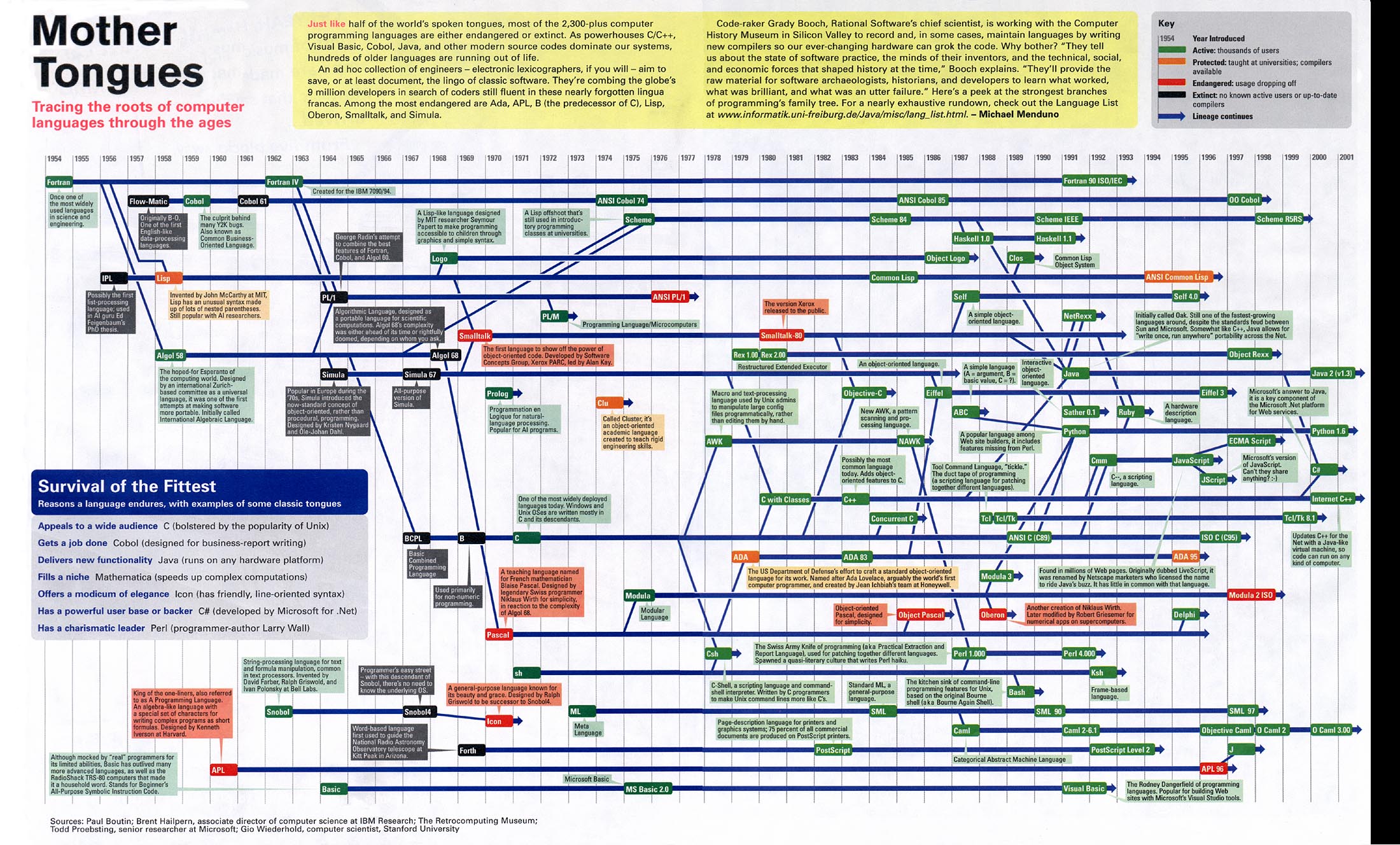
Penasaran sama bahasa pemograman dari yang terbaru sampe yang paling jadul. Jadinya ane search di google dan ane dapat dari gambar-gambar di bawah ini termasuk perkembangan komputer, web, hingga linux...
Cekidot gan.. :D
  1. Bahasa pertama yang dibuat ternyata adalah Fotran  pada tahun 1954, kemudian lahirlah bahasa yang populer dari fotran ini seperti, bahasa C, Pascal, VB, Java dan lain-lain
    Mother Tongues
    Language Tree

    File PDF untuk History of Programing Languages : prog_lang_poster.pdf

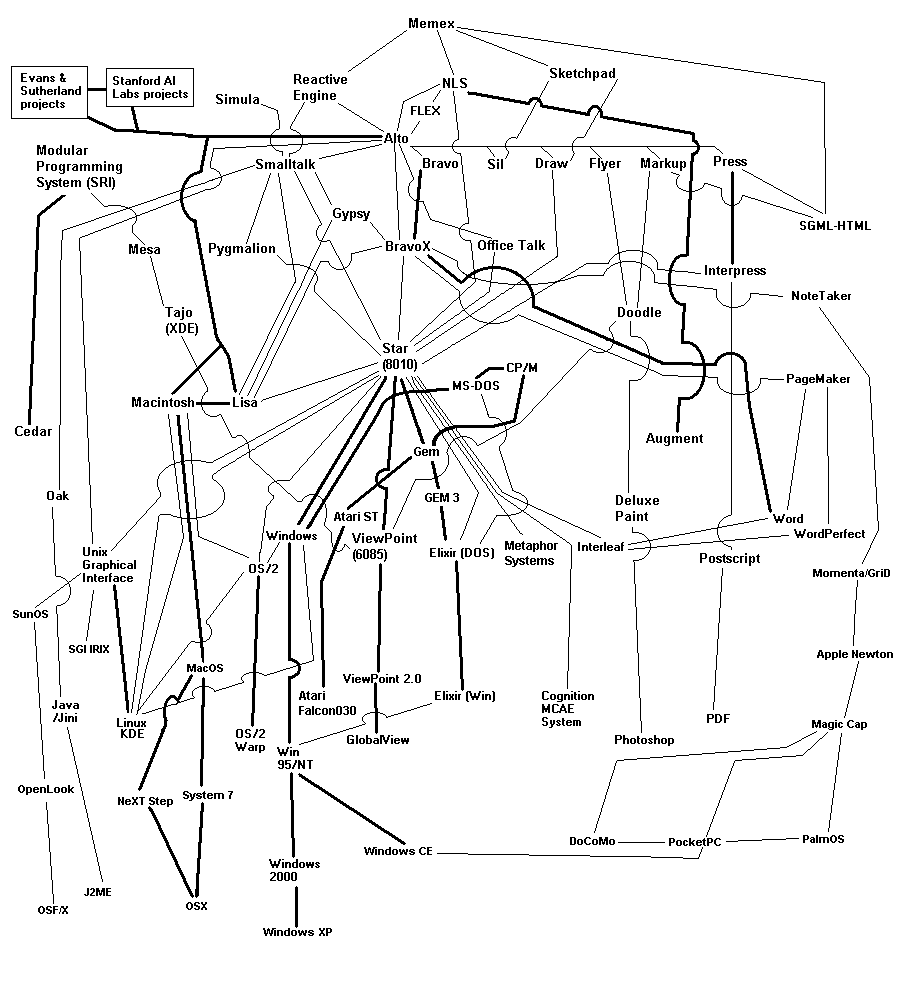
  2. Yang ini merupakan pohon keluarga dari teknologi web yang sedang kita gunakan sekarang ini. Gak nyangka Paint dan Photoshop juga mempunyai andil dalam pengembangan teknologi web ini.
    Web Technology Family Tree
    Schema Family Tree
  3. Nah kalau ini merupakan keluarga dari komputer, dari yang pertama tahun 1945 komputer raksasa "ENIAC" sampai pada tahun 1960 dan akhirnya kita bisa ngerasain gimana nikmatnya punya laptop dan gadget canggih seperti smartphone.
    Computer Family Tree
    Computer Family Tree
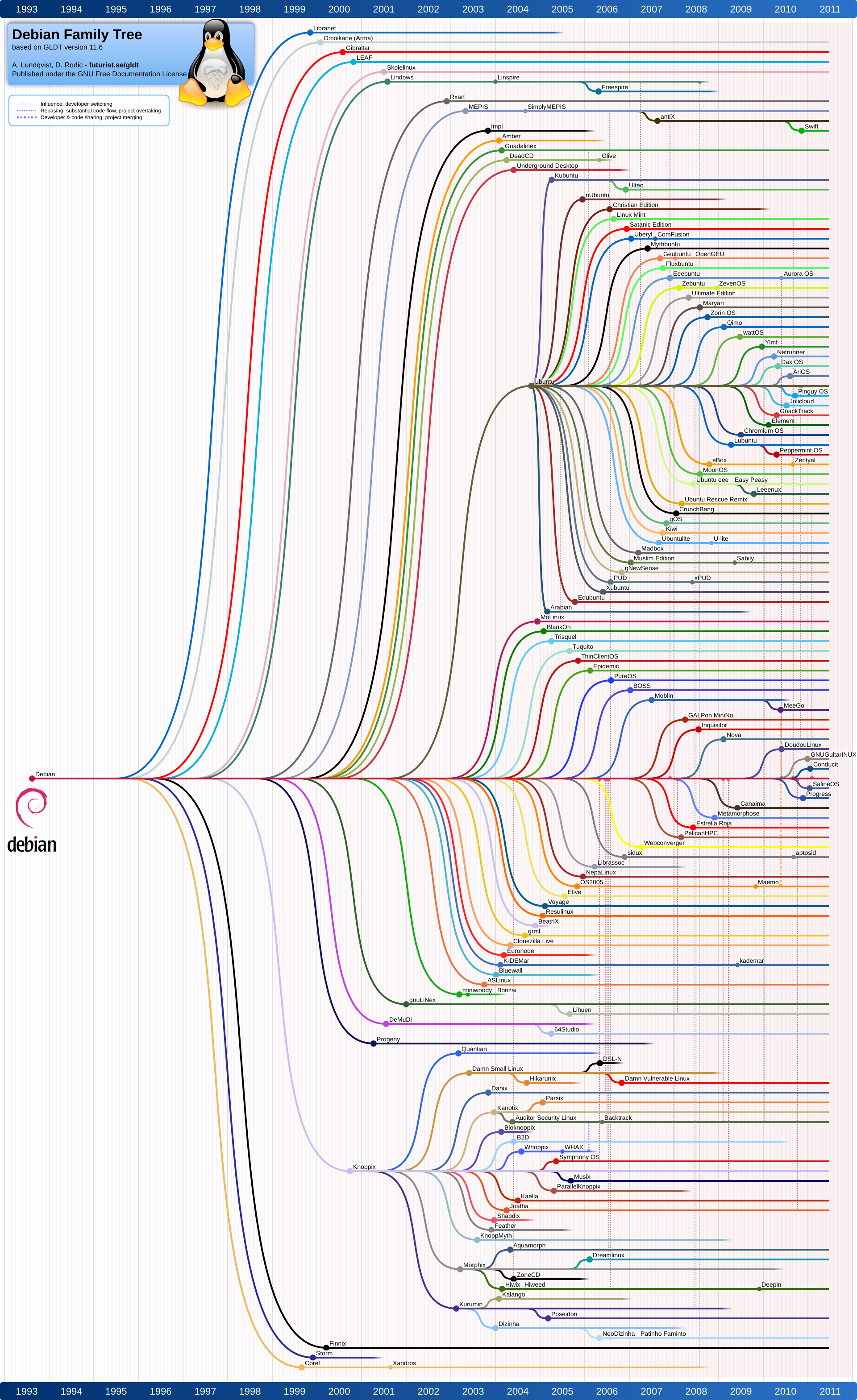
  4. Kalau yang ini dari keluarga linux, yang diperkenalkan tahun 1991 oleh Linus Torvalds. Kemudian berkembang menjadi distro-distro yang keren-keren sehingga penggunaannya tidak sesulit saat pertama kali dirilis.
    GNU Linux Distros Timeline
    Debian Family Tree

>>>Tulisan ini bisa kalian download dalam bentuk PDF Download Family Tree - Gojo peppo.pdfdisini

Friday, 14 March 2014

Penjelasan Teoritis:

Pada 1889 seorang ahli kimia dari Swedia yang bernama Svante Arrhenius mengatakan bahwa suatu reaksi kimia baru akan terjadi jika molekul-molekul yang bertabrakan memiliki suatu energi kinetik minimum tertentu. Hubungan antara konstanta kecepatan reaksi dengan temperatur dalam Kelvin dan energi aktivasi adalah sebagai berikut k=Ae-Ea/RT atau lnk= lnA -Ea/RT dengan A adalah faktor pre-eksponensial atau faktor frekuensi. Semakin besar temperatur T maka konstanta kecepatan reaksi k juga akan semakin besar, artinya reaksinya juga akan semakin cepat.


Caranya :

NB:
Periksa dulu , jangan ada makanan, kayaknya mendingak pake plastic yang ada clipnya , kalo di tempat saya pake kulkas khusus yang ngak pernah ada makanan
awas tuh mercury nya bisa bikin kanker

Tuh batere saya bungkus pake plastik sampe 3 lapis. Saya simpan di rak paling bawah yang kebetulan kosong dari makanan saat itu jam 21.15 wib.
Paginya saya keluarin tuh batere dari kulkas, wuiihhh dingin kayak es karena embunya masih banyak saya biarin aja sampe sore setelah suhunya bener – bener normal baru saya pasang di notebook.
Dengan posisi Notebook OFF saya charge baterenya sampe lampu indukator batere nya mati yang menandakan betere telah terisi penuh.
Lalu saya pencet tombol ON (baca Bismillah lagi), Notebooknya running seperti biasa sampe 15 menit pertama nggak ada apa – apa, pun sampe 1 jam level indikator baterenya masih 96% wah wah wah ternyata berhasil, indikator low batere- nya muncul setelah
saya pake 2,5 jam

Nah Kalo yang ini Tips merawat Batere Notebook yang saya dapat dari Massage Popup Kantor.
  • Baterai laptop tidak akan rusak jika terus menerus dalam keadaan ter-charge, kecuali baterai laptop kamu tidak menggunakan teknologi lithium. Bahkan meninggalkan laptop dalam kondisi ter-charge lebih baik dari pada terlalu sering menguras baterai hingga nol persen kemudian baru di charge. Kondisi tersebut justru yang akan merusak baterai
  • baterai lithium ion lebih baik cas pada saat kondisi kosong, sedangkan baterai lithium polimer lebih baik di cas pada saat berkurang daya dan baik kalo di cas terus menerus.
  • Saat mulai mengisi batere, jangan gunakan batere sebelum terisi penuh. Jika Anda menggunakan batere baru yang akan diisi pertama kali, batere itu mungkin tidak terisi sepenuhnya karena karakteristik bahan kimia di dalamnya. Untuk mendapatkan kinerja yang optimal, seluruh sel batere tersebut harus diaktifkan. Caranya adalah dengan mengisi dan mengosongkan sepenuhnya batere notebook Anda sebanyak tiga kali berturut-turut. Hal ini juga berlaku untuk batere yang lama tersimpan atau tidak terpakai selama beberapa bulan.
  • Jika Anda menggunakan betere Nikel Metal Hydrida (Ni-MH), cobalah untuk mengosongkan batere Anda sepenuhnya setiap beberapa waktu (minggu/bulan) sekali. Pengosongan total ini ditandai modus hibernasi atau indikator batere menunnjukkan tingkat 0%. Pada situasi ini, Anda bisa mencolokkan adapter notebook Anda dan mengisi batere sampai indikator menunjukkan tingkat 100%
  • Jika berencana menyimpan notebook Anda dalam jangka waktu lama, lepaskan batere dari notebook dan simpan dalam tempat yang sejuk dan kering. Tempat yang bisa dipakai untuk menyimpan batere ini misalnya ruang berpendingin udara atau ruang dengan sirkulasi udara yang cukup baik.
Sumber:
https://www.facebook.com/photo.php?fbid=276900812460347&set=a.112581968892233.21315.100004212904962&type=1&stream_ref=10
http://suardi.wordpress.com/2009/03/03/tips-gokil-buat-batere-notebook-ngedropp/

Monday, 10 March 2014


http://indonesianbacktrack.or.id/forum/

BackTrack adalah salah satu distro linux yang merupakan turunan dari slackware yang mana merupakan merger dari whax dan auditor security collection. Semenjak Backtrack dua dirilis, backtrack mempunyai lebih dari 300 tool security.  Pada BackTrack 4 Final digunakan kernel linux terbaru yaitu kernel 2.6.30.4. dan juga backtrack berpindah basis yakni dari dahulu yang Slackware menjadi berbasis Ubuntu. Dilengkapi juga dengan patch untuk wireless driver untuk menanggulangi serangan wireless injection (wireless injection attacks).

Backtrack dibuat oleh Mati Aharoni yang merupakan konsultan sekuriti dari Israel. Whax dapat digunakan untuk melakukan tes sekuriti dari berbagai jaringan di mana saja. Max Mosser merupakan auditor security collection yang mengkhususkan dirinya untuk melakukan penetrasi keamanan di Linux. Gabungan dari auditor dan Whax ini sendiri menghasilkan 300 tool yang digunakan untuk testing security jaringan. Auditor security collection juga terdapat pada knoppix. BackTrack telah memasuki versi 5 R3 dengan kernel 3.2.6 dan itu merupakan versi terakhir dari BackTrack. Sekarang BackTrack telah beralih menjadi Kali Linux (www.kali.org).

Tools di BackTrack
BackTrack membagi tools menjadi 12 kategori:
  • Information Gathering
  • Vulnerability Assessment
  • Exploitation Tools
  • Privilege Escalation
  • Maintaining Access
  • Reverse Engineering
  • RFID Tools
  • Stress testing
  • Forensics
  • Reporting Tools
  • Services
  • Miscellaneous
 Rilis BackTrack
Tanggal Rilis
5 Februari 2006 BackTrack v.1.0 Beta
26 Mei 2006 Proyek BackTrack dirilis pertama kali versi non-beta (1.0).
6 Maret 2007 BackTrack 2 final released.
19 Juni 2008 BackTrack 3 final released.
9 Januari 2010 BackTrack 4 final release. (Now based on Ubuntu)
8 Mei 2010 BackTrack 4 R1 release
22 November 2010 BackTrack 4 R2 release
10 Mei 2011 BackTrack 5 release (Based on Ubuntu 10.04 LTS, Linux kernel 2.6.38)
18 Agustus 2011 BackTrack 5 R1 release (Based on Ubuntu 10.04 LTS, Linux kernel 2.6.39.4)
1 Maret 2012 BackTrack 5 R2 release (Linux kernel 3.2.6[10])
13 Agustus 2012 BackTrack 5 R3 release (Linux kernel 3.2.6[11])

Situs Resmi : http://www.backtrack-linux.org

Sumber : http://id.wikipedia.org/wiki/BackTrack


>>>Tulisan ini bisa kalian download dalam bentuk PDF Download Backtrack - Gojo peppo.pdfdisini

Wednesday, 16 October 2013


Lazarus dimulai pada Februari 1999. Yang didirikan oleh tiga orang:
~ Cliff Baeseman
~ Shane Miller
~ Michael A. Hess

Ketiganya telah terlibat dengan proyek Megido yang dibubarkan. Dalam frustrasi mereka memulai proyek Lazarus. Selama tahun-tahun berikutnya, lazarus memiliki pertumbuhan, pendukung dan pengembang yang stabil . Para pendiri sudah tidak terlibat dengan proyek lagi.
Selanjutnya anggota tertua dari tim adalah Marc Weustink. Dia terlibat dengan proyek di Agustus 1999. Dia diikuti oleh Mattias Gaertner yang terlibat di September 2000. Keduanya telah menjadi kontributor utama inti dari apa yang membuat Lazarus.

Lazarus adalah Lingkungan Pengembangan Terpadu (LPT) sumber terbuka bagi pengguna bahasa pemrograman Pascal dan Object Pascal yang menyediakan lingkungan pengembangan yang mirip dengan Delphi. Perbedaannya hanya pada compilernya, Delphi berdasarkan compiler Delphi sedangkan Lazarus berdasarkan Free Pascal Compiler (FPC) yang secara luas kompatibel dengan Delphi 2007. FPC ini dapat mendeteksi kode yang tidak kompatibel dan menghasilkan peringatan kesalahan. Hal ini dikarenakan FPC mencakup ekstensi dari pascal.

Lazarus merupakan software RAD (Rapid Application Development) untuk tool pengembangan pascal sehingga kita dapat mengembangkan aplikasi secara mudah dan cepat. Berbeda dengan Java yang dirancang supaya Write Once Run Anywhere sedangkan Lazarus dirancang dengan moto Write Once Compile Anywhere artinya hanya dengan sebuah kode sumber program dapat dikompilasi di semua platform OS (Windows, Linux, Mac OS dan lain-lain.) dan arsitektur (i386, x86_64, arm dan lain-lain) yang didukung. Karena kompiler yang sama tersedia untuk semua sistem operasi di atas sehingga tidak dibutuhkan coding ulang untuk menghasilkan produk untuk platform-platform yang berbeda, kecuali jika menggunakan fitur yang tergantung pada sistem operasi tertentu, serta didukung dengan Cross-compiling.

Seperti Free Pascal, Lazarus adalah perangkat lunak bebas. Bagian yang berbeda didistribusikan di bawah lisensi perangkat lunak bebas yang berbeda, termasuk GPL, LGPL, MPL, dan versi modifikasi dari LGPL.

Paket komponen grafis untuk lazarus dinamakan dengan LCL (Lazarus Component Library). Banyak paket komponen yang memiliki nama dan fungsi yang sama seperti di Delphi, sehingga source code di Delphi dapat langsung diposting ke Lazarus. Namun lazarus bukan termasuk Delphi. 

Lazarus mulai versi 0.9.26.2 sudah sangat stabil dan bisa dibandingkan dengan Delphi 7.

Kelebihan Lazarus jika dibandingkan dengan Delphi adalah sebagai berikut:
  1. Open Source dan Free (info : harga Delphi 2007).
  2. Multiplatform, mendukung Windows, Linux, Mac OS, platform BSD dan Pocket PC.
  3. Bisa menghasilkan code 64-bit.
  4. Dikembangkan oleh komunitas open source sehingga berkembang dengan sangat pesat.

 Kekurangan Lazarus jika dibandingkan dengan Delphi:
  1. Kurang stabil (versi 0.9.26 ke atas sudah sangat stabil).
  2. Untuk memasang komponen harus mengkompilasi ulang IDE.
  3. Dukungan komponen fihak ke-tiga yang dibuat perusahaan komersial yang berkualitas dan layak digunakan untuk produksi masih kurang, misal: belum tersedianya komponen2 SUIPack, TMS Advanced String Grid, Fast Report, dsb.
  4. Dukungan untuk sistem operasi Windows masih kalah, misalnya: belum bisa mengimpor COM dan ActiveX.
  5. Tidak bisa meletakkan kelas di dalam library.
  6. Besarnya ukuran executable, sebelum mendistribusikan file executable kita harus memotong ukuran file dengan program khusus,karena untukApplication Bugil (tidak ada komponen apa apa) saja ukuran file bisa mencapai 27MB (pada linux), 24 MB (pada Win32) dikarenakan informasi debugger disimpan juga pada file executable
Lazarus ke depan sangat berpotensi untuk digunakan dalam pembuatan software aplikasi yang cross-platform dan berkualitas. Bahkan saat ini sudah mulai banyak software aplikasi yang dibangun dengan Lazarus, untuk lebih jelasnya silahkan buka http://wiki.freepascal.org/Lazarus_Application_Gallery.

Vesri terakhir Lazarus adalah Lazarus V.1.0.12 yang dapat di download disini :

Untuk penggunan Ubuntu, anda dapat menginstalnya dengan satu bari perintah berikut :
sudo apt-get install lazarus

Link-link terkait :
  1. Home Page         : http://lazarus.freepascal.org/
  2. Download           : http://sourceforge.net/projects/lazarus/files/
  3. Documentation   : http://wiki.freepascal.org/Lazarus_Documentation/id
  4. Forum                 : http://forum.lazarus.freepascal.org/
  5. Tutorial               : http://wiki.freepascal.org/Lazarus_Tutorial
Dari berbagai sumber :D

Wednesday, 27 February 2013


Packet Tracer adalah simulator alat-alat jaringan Cisco yang sering digunakan sebagai media pembelajaran dan pelatihan, dan juga dalam bidang penelitian simulasi jaringan komputer. Program ini dibuat oleh Cisco Systems dan disediakan gratis untuk fakultas, siswa dan alumni yang telah berpartisipasi di Cisco Networking Academy. Tujuan utama Packet Tracer adalah untuk menyediakan alat bagi siswa dan pengajar agar dapat memahami prinsip jaringan komputer dan juga membangun skill di bidang alat-alat jaringan Cisco.


Fitur Packet Tracer

Packet Tracer terbaru yaitu versi 5.3.3. Dalam versi ini dapat mensimulasikan Application Layer protocols, Routing dasar RIP, OSPF, and EIGRP, sampai tingkat yang dibutuhkan pada kurikulum CCNA yang berlaku, sehingga bila dilihat sekilas software ini bertujuan untuk kelas CCNA. Taget Packet Tracer yaitu menyediakan simulasi jaringan yang real, namun terdapat beberapa batasan berupa penghilangan beberapa perintah yang digunakan pada alat aslinya yaitu pengurangan command pada Cisco IOS. Dan juga Packet Tracer tidak bisa digunakan untuk memodelkan jaringan produktif/aktif. Dengan keluarnya versi 5.3, beberapa fitur ditambahkan, termasuk fitur BGP. BGP memang bukan termasuk kurikulum CCNA, akan tetapi termasuk kurikulum CCNP.


Digunakan di pendidikan

Packet Tracer biasanya digunakan siswa Cisco Networking Academy melalui sertifikasi Cisco Certified Network Associate (CCNA). Dikarenakan batasan pada beberapa fiturnya, software ini digunakan hanya sebagai alat bantu belajar, bukan seabagai pengganti Cisco routers dan switches.

Download disini
Download Cisco Paket Tracer (41,52 MB)
Download Tutorial Cisco Paket Tracer (6,71 MB) by RezarMuslim

Sumber: http://id.wikipedia.org/wiki/Packet_Tracer

Wednesday, 30 January 2013

File merupakan sesuatu yang sangat penting, bahkan ada sebagian file yang kita miliki tidak bisa dimiliki orang lain. Maka dari itu untuk menjaga file-file tersebut tidak dapat berpindah tangan ke orang lain kita harus dapat membuat file-file tersebut tidak dapat di Copy. Untuk itu silahkan ikuti langkah-langkah di bawah ini :
  1. Klik Start >> Run >> ketik regedit kemudian OK atau ENTER.
    CaptureWiz013
    Sehingga muncul windows Registry Editor

    CaptureWiz014
  2. Klik HKEY_LOCALMACHINE >> SYSTEM >> CurrentControlSet >> Control CaptureWiz015 
  3. Klik kanan pada Control pilih New >> Key CaptureWiz016
  4. Kemudian beri nama StorageDevicePolicies CaptureWiz017
  5. Klik kanan pada StorageDevicePolicies kemudian pilih New >> DWord Value CaptureWiz018
  6. Kemudian beri nama WriteProtect
    CaptureWiz019
  7. Lalu klik double pada WriteProtect tersebut, kemudian ganti value datanya menjadi 1 CaptureWiz020
  8. Kemudian Restart Komputer/Laptop Anda
  9. Kalau sudah berhasil melakukan langkah-langkah diatas, maka setiap orang yangmau meng-Copy file-file dari komputer kita tanpa ijin akan muncul tulisan: Error Copying File or Folder pada layar monitor komputer/laptop kita. Namun kalau kalian ingin mengembalikan kondisinya seperti semula maka tinggal ganti value pada langkah 7 menjadi 0.
Sekian dari ane, mohon maaf atas segala kekurangan, jika ada yang salah atau kurang bisa hubungi ane di gojo.wkc@gmail.com, atau di shoutbox blog ane atau pada halaman Kontak. Terima kasih...

TERIMA KASIH


Tulisan ini bisa kalian download disini.
Penting!!!
Untuk Download tunggu hingga ada tulisan SKIP AD atau LEWATI kemudian klik Tulisan tersebut!!

Monday, 26 November 2012

Laptop, benda teknologi tepatnya komputer yang sudah portabel alias bisa dibawa kemana mana. Dalam dekade ini seiring mobilitas penduduk yang semakin tinggi, kebutuhan atas alat yang mudah dibawa kemana mana seolah sudah menjadi barang pokok. Hingga sekarang ini sudah tercipta laptop super tipis, mungil, ringan sekaligus super canggih dan nyaman dibawa kemana mana.
Akan tetapi tahukah Anda jika laptop generasi pertama yang merupakan Laptop tertua didunia ada yang sampai memiliki berat 24 kg?. Bisa sakit punggung tuh jika sehari saja kita mententeng benda itu, memang jauh berkali lipat berat jika dibanding dengan generasi laptop saat ini. Harganya pun jangan ditanya, yakni dijual USD 19,975 atau sekitar Rp 188 juta, jumlah yang cukup kalau hanya untuk membeli 1 unit mobil keluarga.


Komputer jinjing tersebut juga tidak memiliki nama yang keren, seperti misalnya MacBook Air, netbook atau sebutan untuk generasi yang paling mutakhir, Ultrabook. Cukup hanya disebut dengan IBM Portable PC 5100.
Sedangkan spesifikasi dari laptop tersebut antara lain :
CPU IBM proprietary, 1,9 MHz
RAM 16K, 64K max
Display 5inch
Sumber : http://artikel-luarbiasa.blogspot.com/2012/08/laptop-tertua-di-dunia-laptop-benda.html  

Tuesday, 6 November 2012

Bagi yang kesulitan dalam menginstal modem di Linux khususnya Backtrack 5, disini saya akan mempraktekkan caranya..
Saya menginstallnya pada Laptop Compaq 510 dengan OS-nya Backtrack 5 r3 dan modem Huawei E156G. Cara ini berjalan mulus dan connect dengan lancar..

Jadi silahkan mengikuti langkah2 di bawah ini :
  1. Download packagenya disini 
  2. Extract file tersebut
    Jika file kalian berada di root gunakan perintah ini dari terminal
    unzip namafile.zip
    Extract file

  3. Pastikan folder Linux terbentuk di root pastikan dengan mengetik perintah ini di terminal
    ls

  4. Jika ada masuk ke folder tersebut dengan perintah
    cd Linux


  5. Jika sudah kita eksekusi file install dengan perintah
    bash install

    dan tunggu hingga proses instalasi selesai...
    Jika ada pertanyaan : Please input the install path [/usr/local/Mobile_Partner :
    tekan enter saja..

  6. Jika sudah usai proses install, kita dapat mengaksesnya melalui Applications > Internet > Mobile Partner

  7. Program biasanya akan berjalan secara otomatis saat kita menancapkan modem ke laptop atau komputer kita, jika tidak berarti ada kemungkinan tidak kompetibelnya Hardware atau sitemnya.
Catatan :
  • Configurasi ini hanya untuk menginstal aplikasi mobile partner huawei 
  • Untuk AHA otomatis udah bisa connect tanpa setting profilenya
  • Dan untuk operator lain tinggal disesuaikan saja pengaturan profile providernya
    Contoh setting profile :
    Tools Options –> Profile Management
    APN = internet,
    Acces Number = *99#,
    User Name = wap,
    Password = wap123.
    ini untuk telkomflash....klo profile yang laen tinggal disesuaikan aja yahhh...


  • Sumber : http://kachengjunga.blogspot.com/2011/08/install-modem-huawei-di-linux-turunan.html

    Tuesday, 7 August 2012

    Minimnya pasokan air hampir terjadi di seluruh pelosok dunia. Air yang tidak sehat ini telah menelan banyak jiwa. Angkanya bahkan lebih tinggi dari korban perperangan. Sekitar 15 tahun dari sekarang, 48 negara-kebanyakan di afrika-diprediksi akan mengalami kelangkaan air bersih. Menyusutnya pasokan air juga mengancam negara berkembang.
    Dari mana air berasal?
    70% permukaan air di selimuti oleh air.
    asal-air
    Akses terhadap air bersih yang aman diminum (presentase populasi)
    akses-air
    Konsumsi
    300 ton air dibutuhkan untuk mengolah 1 ton baja
    5 liter air dibutuhkan untuk memproduksi 2 liter coca cola
    10,977 liter air dibutuhkan untuk membuat sepasang selana Jins
    3 liter air dikonsumsi untuk memproduksi 1 liter air minum dalam kemasan
    Akibat
    4 dari 10 penduduk dunia atau sekitar 1,1 miliar orang tidak punya akses terhadap air bersih
    5.000 anak meninggal tiap hari akibat kekurangan air atau penyakit yang ditularkan melalui air
    Tiap 20 detik satu anak meninggal akibat penyakit yang ditularkan melalui air
    2 juta ton limbah industri dan pertanian menceari air di bumi tiap hari
    88% diare terjadi akibat air tidak bersih
    90% anak diwah usia 5 tahun meninggal karena diare
    US$20 Miliar biaya tiap tahun dikeluarkan pemerintah India gara-gara diare akibat air terkontaminasi bakteri
    2/3 penduduk dunia akan mengalami kekurangan air pada 2025
    Cara Berhemat…
    Kurangi surat sampah, karena 105,9 miliar liter air digunakan untuk memproduksi kertas yang tidak dikehendaki
    Kurangi makan daging, karena 7,029 liter air dikonsumsi untuk memproduksi 0,45 kilogram daging
    sumber ::
    WHO, UNICEF
    WATERINFO.ORG
    CLEANWATERFORTHEWORLD.ORG
    TEMPO Edisi 30 April-6 Mei 2012

    Wednesday, 18 July 2012


    nie gan ane share untuk buat tulisan kebalik....
    bisa kalian kopi di sosial network kalian...di tes aja...
    Masukkan !! (hanya huruf)


    Hasilnya !!


    Ini script nya :


    <form name="formtext">
    <span style="color: #cc0000;"><b>Masukkan !! (hanya huruf)</b></span>
    <textarea class="inputBox" cols="70" name="original" onkeyup="flip()" rows="3" style="background-color: #c6e6e7;"></textarea>

    <span style="color: #cc0000;">Hasilnya !!</span>
    <textarea class="inputBox" cols="70" id="i" name="flipped" onclick="SelectAll('i');" readonly="" rows="3" style="background-color: lavender;"></textarea>
    </form>

    ini dulu aja...ntar kalau ada waktu ane buat untuk tulisan 4L4ynya...
    wkwkwkwkkw

    Saturday, 14 July 2012

    image
    Command Prompt (executable cmd.exe) adalah command-line interpreter yang disediakan Microsoft pada OS/2, Windows CE dan pada sistem operasi Windows NT-based (termasuk Windows, Windows 2000, Windows XP, Windows Vista, Windows 7, Windows Server 2003 dan Windows Server 2008). Ini adalah analog COMMAND.COM dalam MS-DOS dan Windows 9x (di mana hal itu disebut MS-DOS Prompt), sistem, atau Unix Shell digunakan pada sistem Unix-like.
    Dikesempatan ini kita akan mempelajari perintah-perintah dasar dari CMD yang sering digunakan, pengetahuan ini sangat penting bila kalian ingin menjadi seorang Hacker.

    Perintah Umum CMD
    1. cd
      Digunakan untuk pindah direktori atau bahasa umumnya folder
      Contoh :
      Digunakan untuk pindah direktori atau bahasa umumnya folder
      Contoh :
      cd windows
      untuk pindah ke direktori windows
    2. dir
      Menampilkan file dan direktory yang berada di dalam direktory yang sedang aktif
      Contoh :
      dir d:
      untuk membuka file dan direktori di dalam direktori d

      dir /w
      untuk menampilkan file dan direktori secara singkat, hanya nama file saja tanpa ada keterangan lain
    3. ren
      Mengganti nama file
      Contoh :
      ren namalama.txt namabaru.txt
      Untuk mengganti nama file namalama.txt menjadi namabaru.txt
    4. copy
      Untuk menyalin file
      Contoh :
      copy file1.txt filebaru.txt
      untuk menyalin file1.txt dengan nama hasil salinannya filebaru.txt. Jadi akan terdapat file1.txt dan filebaru.txt dengan isi yang sama dalam satu direktori

      copy file1.txt c:\data
      untuk menyalin file1.txt ke direktori data pada drive C dengan nama hasilnya file1.txt juga

      copy file1.txt c:\data\filebaru.txt
      untuk menyalin file1.txt ke direktori data pada drive C dengan nama hasilnya filebaru.txt

    Perintah-perintah Dasar CMD
    1. Perintah Internal
      • cls : Untuk membersihkan layar monitor
      • copy : Untuk menyalin file
      • del : Untuk menghapus file
      • dir : Untuk melihat daftar file dan folder dalam direktori tertentu
      • md : Untuk membuat folder atau direktori baru
      • rd : Untuk menghapus folder (folder kosong)
      • ren : Untuk mengubah nama file atau folder
      • type : Untuk melihat isi file

    2. Perintah Eksternal
      • attrib : Untuk melihat atau mengubah atribut file
      • edit : Untuk menyunting file teks (interaktif)
      • fdisk : Untuk melihat, mengubah atau membuat partisi harddisk
      • format : Untuk memformat disket atau harddisk
      • more : Untuk mencegah tampilan menggulung terus menerus
      • sys : Untuk membuat disket atau harddisk jadi bootable

    Perintah-perintah CMD dengan parameter
    • dir /a-d : Untuk melihat daftar file saja
    • dir /ad : Untuk melihat daftar folder saja
    • dir / a-dh : Untuk melihat daftar file yang tersembunyi
    • dir / adh : Untuk melihat daftar folder yang tersembunyi
    • dir / ah : Untuk melihat daftar file dan folder yang tersembunyi
    • attrib/? : Untuk mengetahui daftar parameter untuk perintah attrib
    • attrib namafile : Untuk melihat attribut file atau folder
      Contoh :
      attrib readme.txt : Untuk melihat attribut file readme.txt
      attrib *readme.txt : Untuk melihat attribut file readme.txt
    • attrib daftarattribut namafile : Untuk mengubah attribut file atau folder
      Gunakan tanda ‘-’ di depan kode attribut untuk menonaktifkan atribut tertentu.
      Gunakan tanda ‘+’ di depan kode attribut untuk mengaktifkan atribut tertentu.

      Contoh :
      attrib +h readme.txt
      Untuk mengaktifkan attribut hidden pada file readme.txt

      attrib +h +s readme.txt
      Untuk mengaktifkan attribut hidden dan system pada file readme.txt

      attrib -h readme.txt
      Untuk menonaktifkan attribut hidden pada file readme.txt

      attrib +h +s readme.txt
      Untuk menonaktifkan attribut hidden dan system pada file readme.txt

      attrib –h –s -r *.*
      Untuk menonaktifkan attribut hidden, read-only, dan system untuk semua file pada direktori yang aktif (current direktori)

    Perintah-perintah lainnya
    • ADDUSERS : Memasukkan/ menambah user ke/dari file CSV.
    • ARP : Address Resolution Protocol
    • ASSOC Change : File extension associations
    • ASSOCIAT : One step file association
    • AT Schedule : Perintah untuk membuat shedule program (utk dijalankan kemudian waktu)
    • ATTRIB : Mengganti atribut file
    • BOOTCFG : Edit boot setting windows
    • BROWSTAT : Mencari info domain,browser dan PDC
    • CACLS : Mengganti/mengubah file permissions
    • CALL : Memanggil sebuah program batch
    • CD : Memindahkan ke sebuah folder tertentu
    • CHANGE : Mengubah Properties pada Terminal Server
    • CHKDSK : Memeriksa dan memperbaiki file system
    • CHKNTFS : Memeriksa NTFS file system
    • CHOICE : Menerima input keyboard ke dalam sebuah batch file
    • CIPHER : Encrypt-Decrypt files/folders
    • cleanMgr : Membersihkan secara otomatis Temporary files, recycle bin
    • CLEARMEM : Membersihkan memory
    • CLIP : meng-Copy STDIN ke Windows clipboard
    • CLS : Membersihkan layar CMD
    • CLUSTER : Windows Clustering
    • CMD : Membuka layar CMD/ command prompt
    • COLOR : Mengganti warna pada window CMD
    • COMP : Membandingkan isi dari 2 atau lebih file
    • COMPACT : kompres file/folder di dalam partisi NTFS
    • COMPRESS : kompres file individu di dalam partisi NTFS
    • CON2PRT : Connect atau disconnect sebuah Printer
    • CONVERT : Convert FAT drive menjadi NTFS
    • COPY : Copy 1 atau lebih file ke lokasi tertentu
    • CSVDE : Import/Export Active Directory data
    • DATE : Menampilkan/mengatur tanggal
    • Dcomcnfg : DCOM Configuration Utility
    • DEFRAG : Defragment hard drive
    • DEL : Menghapus 1 atau lebih file
    • DELPROF : Menghapus User Profile NT
    • DELTREE : Menghapus sebuah folder beserta subfolder
    • DevCon : Device Manager Command Line Utility
    • DIR : Menampilkan daftar file/folder dari sebuah drive
    • DIRUSE : Menampilkan disk usage/kapasitas disk
    • DISKCOMP : Membandingkan isi dari 2 buah floppy disk
    • DISKCOPY : Copy isi dari sebuah floppy disk ke floppy disk lainnya
    • DNSSTAT : DNS Statistics
    • DOSKEY : Mengedit command line,recall commands,dan create macros
    • DSADD : Menambah user (computer, group..) ke dalam active directory
    • DSQUERY : Menambah item ke dalam active directory
    • DSMOD : Modify user (computer, group..) di dalam active directory
    • ECHO : Menampilkan message pada monitor
    • ERASE : Menghapus satu atau lebih file
    • EXIT : keluar dari window CMD
    • EXPAND : Uncompress file
    • EXTRACT : Uncompress CAB files
    • FC : Membandingkan 2 buah file
    • FDISK : Disk Format dan partition
    • FIND : Mencari sebuah text string di dalam sebuah file
    • FINDSTR : Mencari strings di dalam files
    • FOR /F : Loop command: untuk beberapa files sekaligus
    • FOR : Loop command: all options Files, Directory, List
    • FORFILES : Batch process multiple files
    • FORMAT : Memformat sebuah disk
    • FREEDISK : Menampilkan free disk space (dalam bytes)
    • FSUTIL : File and Volume utilities
    • FTP : File Transfer Protocol
    • FTYPE : Menampilkan/mengubah file types yg digunakan dalam file extension
    • GLOBAL : Menampilkan daftar anggota dalam global groups
    • GOTO : Mengarahkan sebuah program batch untuk melompat ke labelled line
    • HELP : Online Help
    • HFNETCHK : Network Security Hotfix Checker
    • IF : Conditionally perform a command (perintah bersyarat)
    • IPCONFIG : Configure IP
    • KILL : Menghapus program dari memory
    • LABEL : Memberi/mengubah label disk
    • LOCAL : Menampilkan daftar anggota local groups
    • LOGEVENT : Menulis text ke dalam NT event viewer
    • LOGOFF : Keluar dari system / Mengeluarkan user dari system
    • LOGTIME : mencatat tanggal dan waktu dalam sebuah file
    • MAPISEND : Mengirim e-mail dari command line
    • MEM : Menampilkan memory usage
    • MD : Create new folders
    • MODE : Configure a system device
    • MOUNTVOL : Mengatur Mount point dalam sebuah volume
    • MOVE : Memindahkan file dari sebuah folder ke folder lain
    • MOVEUSER : Menindahkan user dari sebuah domain ke domain lain
    • MSG : Mengirim message
    • MSIEXEC : Microsoft Windows Installer
    • MSINFO : Windows NT diagnostics
    • MSTSC : Terminal Server Connection (Remote Desktop Protocol)
    • MUNGE : Mencari dan Menganti text di dalam sebuah file (find & replace)
    • MV : Meng-copy file yang sedang/sementara digunakan
    • NET : Mengatur network resources
    • NETDOM : Domain Manager
    • NETSH : Configure network protocols
    • NETSVC : Command-line Service Controller
    • NBTSTAT : Menampilkan networking statistics (NetBIOS over TCP/IP)
    • NETSTAT : Menampilkan networking statistics (TCP/IP)
    • NOW : Menampilkan current Date and Time
    • NSLOOKUP : Name server lookup
    • NTBACKUP : Backup folders
    • NTRIGHTS : Edit user account rights (wilayah akses yg diizinkan oleh admin)
    • PATH : Menampilkan atau mengatur search path untuk executable files
    • PATHPING : Melacak route plus network latency dan packet loss
    • PAUSE : Menahan proses sebuah batch file and menampilkan message
    • PERMS : Menampilkan permissions (wilayah akses) user
    • PERFMON : Performance Monitor
    • PING : Menguji (test) network connection
    • POPD : Restore previous value dari sebuah directory yang di-save oleh PUSHD
    • PORTQRY : Menampilkan status ports dan service
    • PRINT : Print text file
    • PRNCNFG : Menampilkan, mengatur, atau mengubah nama printer
    • PRNMNGR : Menampilkan, menghapus, atau menambah daftar printer; set default printer
    • PROMPT : Mengubah command prompt
    • PsExec : Menjalankan proses jarak jauh (remote)
    • PsFile : Menunjukkan file2 yang dibuka dari jarak jauh
    • PsGetSid : Menampilkan SID sebuah computer atau user
    • PsInfo : Menampilkan informasi dari sebuah system
    • PsKill : Menghentikan proses melalui process ID
    • PsList : Menampilkan detail informasi dari sebuah proses
    • PsLoggedOn : Who’s logged on (mengecek secara lokal atau melalui resource sharing)
    • PsLogList : Event log records
    • PsPasswd : Mengubah account password
    • PsService : Menampilkan dan mengubah services
    • PsShutdown : Shutdown atau reboot computer
    • PsSuspend : Suspend/menahan proces
    • PUSHD : Menyimpan/Save dan mengganti current directory
    • QGREP : Mencari kata/kalimat di dalam file yg sesuai dgn pola/line yg ditentukan
    • RASDIAL : Mengatur RAS connections
    • RASPHONE : Mengatur RAS connections
    • RECOVER : Memulihkan/Recover damaged file dari sebuah disk defective (rusak)
    • REG : Membaca, mengatur, atau menghapus registry keys dan values
    • REGEDIT : Mengimport/mengeksport registry settings
    • REGSVR32 : Register/unregister file DLL atau ocx
    • REGINI : Mengubah Registry Permissions
    • REM : Merekam/mencatat comments (remarks) di dalam sebuah batch file
    • REN : mengubah nama file
    • REPLACE : Mengganti/Replace atau meng-update sebuah file dengan file line
    • RD : Delete folder
    • RDISK : Create Recovery Disk
    • RMTSHARE : Share folder atau printer
    • ROUTE : Memanipulasi network routing tables
    • RUNAS : Menjalankan sebuah program dgn menggunakan user account lain
    • RUNDLL32 : Menjalankan sebuah DLL command (add/remove print connections)
    • SC : Service Control
    • SCHTASKS : Create or Edit Scheduled Tasks
    • SCLIST : Display NT Services
    • ScriptIt : Control GUI applications
    • SET : Display, set, atau remove environment variables
    • SETX : Set environment variables secara permanent
    • SHARE : Mendaftar atau edit sebuah file share atau print share
    • SHORTCUT : Create windows shortcut (.LNK file)
    • SHOWGRPS : Menampilkan daftar NT Workgroups atau user yang telah joined
    • SHOWMBRS : Menampilkan daftar Users yg merupakan member dari sebuah Workgroup
    • SHUTDOWN : Shutdown computer
    • SLEEP : Menunggu selama beberapa saat
    • SOON : Menjadwal(schedule) sebuah command untuk beberapa waktu kemudian
    • SORT : Sort input
    • START : Membuka sebuah window baru, untuk menjalankan program atau command tertentu
    • SU : Switch User
    • SUBINACL : Edit file & folder Permissions, Ownership serta Domain
    • SUBST : Menyesuaikan sebuah path dengan drive letter
    • SYSTEMINFO : Menampilkan daftar system configuration
    • TASKLIST : Menampilkan daftar aplikasi dan service yang sedang berjalan
    • TIME : Menampilkan atau mengubah waktu pada system
    • TIMEOUT : Delay processing sebuah batch file
    • TITLE : Menentukan judul window untuk sebuah session CMD.EXE
    • TOUCH : Mengubah timestamps sebuah file
    • TRACERT : Melacak route ke sebuah remote host
    • TREE : Tampilan grafis dari struktur folder
    • TYPE : Menampilkan isi dari sebuah text file
    • USRSTAT : Menampilkan daftar domain usernames dan last login
    • VER : Menampilkan version information
    • VERIFY : Memeriksa apakah files telah ter-save
    • VOL : Menampilkan disk label
    • WHERE : Mencari dan menampilkan files di dalam sebuah directory tree
    • WHOAMI : Menampilkan current UserName dan current domain
    • WINDIFF : Membandingkan isi dari dua atau lebih file
    • WINMSD : Windows system diagnostics
    • WINMSDP : Windows system diagnostics II
    • WMIC : WMI Commands
    • XCACLS : Mengubah file permissions (hak akses)
    • XCOPY : Copy files dan folders
    Itulah daftar-daftar perintah dari Command Prompt yang saya ketahui, mungkin masih ada lagi perintah-perintah lain yang belum tertulis. Semoga tulisan ini dapat bermanfaat dan selamat belajar.
    Sumber : www.bungahitam.tk

    Sekian dari ane, mohon maaf atas segala kekurangan, jika ada yang salah atau kurang bisa hubungi ane di gojo.wkc@gmail.com, atau di shoutbox blog ane atau pada halaman kontak. Terima kasih...


    TERIMA KASIH


    Tulisan ini bisa kalian download disini.
    Penting!!!
    Untuk Download tunggu hingga ada tulisan SKIP AD atau LEWATI kemudian klik Tulisan tersebut!!

    Thursday, 12 July 2012


    Seperti yang kita ketahui bersama bahawa tampilan Command Prompt (CMD) bawaan Windows saat di instal begitu monoton dengan latar hitam dan tulisan bewarna putih. Tapi sebenarnya kita bisa mengubah tampilan asli CMD sehingga menjadi lebih asik di pandang seperti pada gambar dibawah ini :
    image
    Gimana??? Jadi lebih asik kan?? Dan bila kita ingin mempelajari perintah – perintah dasar dari Command Prompt pun jadi lebih enak...
    Ok... Sekarang kita coba untuk membuat tulisan yang akan nampil pertama kali saat CMD kita buka...

    1. Buka Notepad
      Tau kan Notepad???
    2. Setelah itu ketik tulisan berikut ke notepad. Kalau malas tinggal copy aja
      @echo off 
      title Welcome in GoJo pepPo SYSTEM! 
      cls 
      echo. 
      echo ~~~~~~~~~~~~~~~~~~~~~~~~~~~~~~~~~~~~~~~~~~~~~~~~~~~~~~~~~ 
      echo WELCOME 
      echo GoJo Peppo System 
      echo GoJopepPo.blogspot.com 
      echo gojo.wkc@gmail.com 
      echo ~~~~~~~~~~~~~~~~~~~~~~~~~~~~~~~~~~~~~~~~~~~~~~~~~~~~~~~~~ 
      echo CopyRight (c) 2009 - 2012 
      echo ~~~~~~~~~~~~~~~~~~~~~~~~~~~~~~~~~~~~~~~~~~~~~~~~~~~~~~~~~ 

      title -> digunakan untuk menampilkan tulisan di Formnya
      echo -> digunakan untuk menampilkan tulisan saat CMD pertama kalai kita buka

      silahkan kalian edit sesuka hati sesuai kreatifitas...
      setelah siap kalian edit, simpan dengan nama System.bat ingat harus extensi .bat yo... dan simpan di drive C..
      untuk nama file nya bisa terserah kalian tapi nanti harus diseuaikan lagi...
      nanti kalian akan paham kenapa harus di C dan namanya harus System ...

    3. Setelah file System.bat selesai kita buat sekarang kita akan buat file system.reg yang digunakan untuk mengeksekusi file system.bat tersebut.
      Buka kembali notepad dan isikan tulisan berikut :
      REGEDIT4
      [HKEY_CURRENT_USER\Software\Microsoft\Command Processor] 
      "AutoRun"="@echo off|call c:\\system.bat" 

      setelah siap, simpan dengan nama System.reg ingat harus extensi .reg ya... dan simpan di drive C juga..
      lihat sendiri kan bahwa file system.reg ini akan memanggail file system.bat yang berada di Drive C, karena itu saya mengharuskan filanya disimpan dengan nama file tersebut di drive C.

    4. Jika kedua file telah kalian buat, sekarang klik 2X file System.reg
      image

       Kemudian akan keluar konfirmasi dari windows, klik aja Yes
      image

      Jika tidak ada masalah maka akan keluar form informasi bahwa registry berhasil di ubah
      image
    5. Jika sudah keluar seperti diatas, sekarang coba buka comand Prompt kalian dan lihat perubahannya..

    6. Gimana?? Udah ok???
      Jika ada yang belum pas silahkan kalian edit kembali file system.bat dengan notepad kemudian save kembali dan jalankan kembali file System.reg.

    7. Sekarang kita akan ubah agar Command prompt tidak hanya tampil dengan warna hitam saja..
      Pertama buka dulu Command Prompt
      Kemudian klik kanan pada bagian atas command prompt tersebut pilih properties
      image

    8. Maka akan tampil windows seperti ini :
      image

       Disitu kalian bisa mengubah warna screen, warna font, layout dan fontnya. Silahkan utak atik sendiri. Jika sudah klik Ok.

    9. Maka akan nampil peringatan seperti ini :

      image  
      • Apply properties to current windows only
        Ini agar hanya berefek untuk saat ini saja
      • Save properties for future windows with same title
        Pilih ini juka kalian ingin permanent (tidak akan berubah saat di restart, gitu kalau gak salah :)

      Jika sudah sudah pasti pilihan kalian silahkan klik OK
    10. Ok lah gan,.. sekian aja untuk kesempatan ini semoga bisa menjadi manfaat dan silahkan di kembangkan dan di bagi ke teman-teman yang lain hehehhe :)
    Sekian dari ane, mohon maaf atas segala kekurangan, jika ada yang salah atau kurang bisa hubungi ane di gojo.wkc@gmail.com, atau di shoutbox blog ane atau pada halaman kontak. Terima kasih...


    TERIMA KASIH


    Tulisan ini bisa kalian download disini.
    Penting!!!
    Untuk Download tunggu hingga ada tulisan SKIP AD atau LEWATI kemudian klik Tulisan tersebut!!